Aba Social
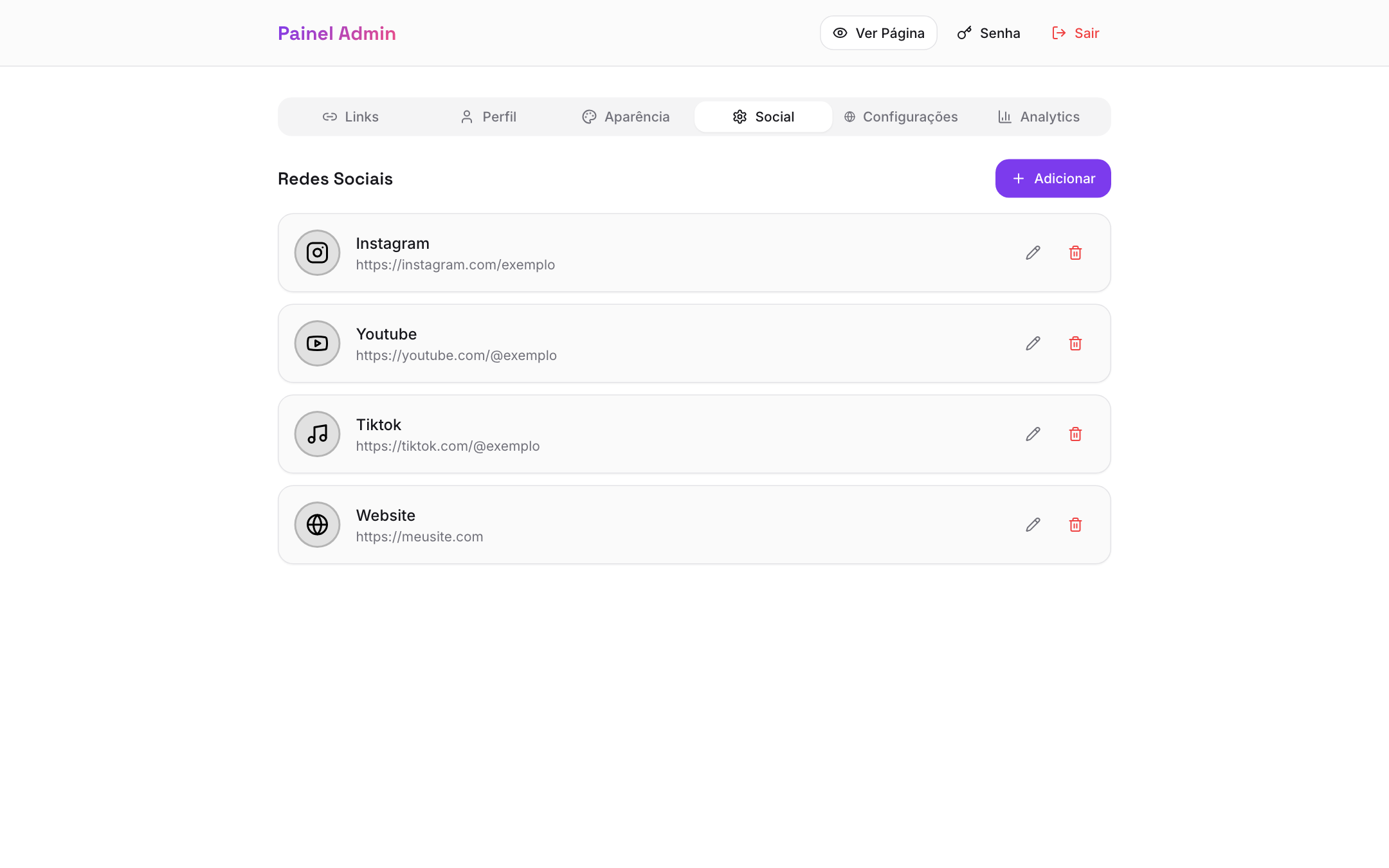
A aba Social é onde você adiciona os ícones clicáveis das suas redes sociais que aparecem logo abaixo da sua bio, no topo da página.
Visão geral
Cada rede social adicionada vira um botão circular com o ícone da plataforma. Os botões ficam lado a lado (com quebra de linha quando necessário) e abrem o perfil correspondente em uma nova aba quando clicados.
Adicionando uma rede social
- Clique no botão Adicionar (canto superior direito)
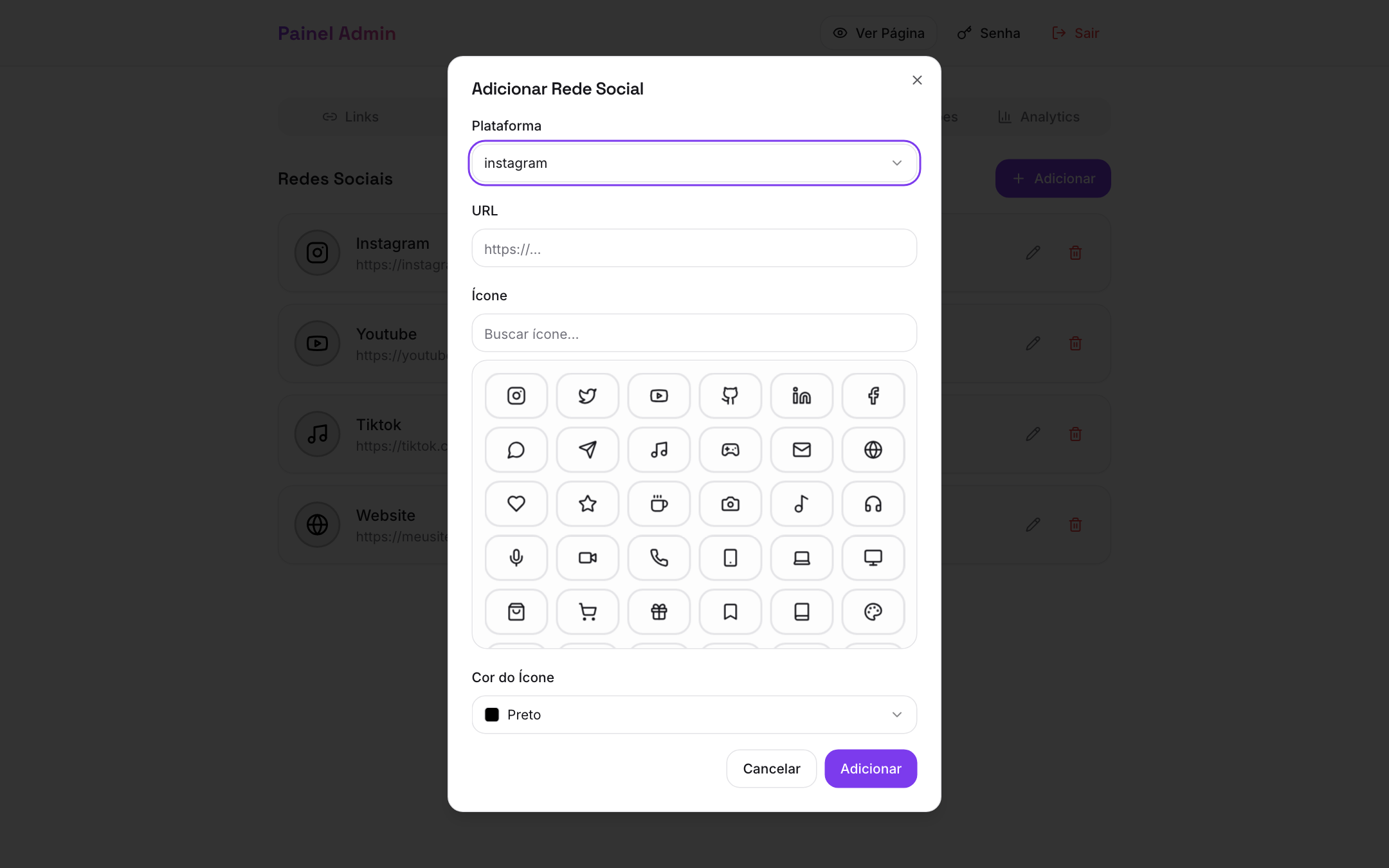
- Escolha a Plataforma no menu (Instagram, YouTube, TikTok, etc)
- Cole a URL completa do seu perfil
- Escolha o Ícone (o sistema sugere um baseado na plataforma, mas você pode trocar)
- Escolha a Cor do Ícone (preto ou branco)
- Clique em Adicionar para salvar
Plataformas disponíveis
São 21 plataformas pré-configuradas:
| Categoria | Plataformas |
|---|---|
| Redes sociais | Instagram, Twitter, Facebook, LinkedIn, TikTok, Snapchat, Pinterest, Reddit |
| Mensageria | WhatsApp, Telegram, Discord |
| Mídia e conteúdo | YouTube, Twitch, Spotify, Medium, Behance, Dribbble |
| Outros | GitHub, Email, Website, Custom |
Plataforma “Custom”
Se sua rede não está na lista, escolha Custom. Você poderá:
- Definir qualquer ícone da biblioteca (Instagram, Twitter, etc são “só” ícones visuais — funcionam para qualquer link)
- Usar a URL que quiser
Por exemplo, se você tem um perfil no Threads (que não está na lista), escolha Custom + ícone do Instagram (ou outro qualquer) + URL do Threads.
Escolhendo o ícone
Quando você seleciona uma plataforma, o sistema já preenche o ícone correspondente (Instagram → ícone do Instagram, YouTube → ícone do YouTube, etc). Mas você pode trocar.
A janela de escolha tem:
- Um campo de busca (digite parte do nome do ícone, ex: “phone”)
- Uma grade com 40+ ícones populares da biblioteca Lucide
Basta clicar no ícone desejado para selecioná-lo. O ícone selecionado fica com borda destacada e aparece no preview da rede adicionada.
Cor do ícone
Você pode escolher entre:
- Preto — fica bem em fundos claros
- Branco — fica bem em fundos escuros
Não tem color picker para cor customizada — a limitação é proposital para manter o visual limpo.
Se sua página tem fundo escuro, escolha Branco. Se tem fundo claro, escolha Preto. O botão sempre tem uma borda sutil para garantir contraste independente do fundo.
Editando uma rede
- Na lista, clique no ícone de lápis da rede
- A janela de edição abre com todos os campos preenchidos
- Altere o que precisar
- Clique em Salvar
Removendo uma rede
- Clique no ícone de lixeira (vermelho) da rede
- A rede é removida imediatamente (sem janela de confirmação)
A exclusão é imediata e não tem botão de desfazer. Se quiser apenas ocultar temporariamente, a melhor opção é remover e adicionar de volta depois.
Ordem das redes
As redes são exibidas na ordem em que foram adicionadas. Para reordenar:
No momento, a aba Social não tem botão de reordenar como a aba Links tem. Se você precisa de uma ordem específica, remova e adicione novamente na ordem desejada.
Limite
Recomendamos manter no máximo 6-8 redes sociais na sua página. Mais do que isso:
- Ocupa muito espaço no topo
- Cada ícone fica menor
- Visitantes não sabem em qual clicar
Priorize as redes onde você mais publica e onde tem mais engajamento.
Próximo passo
Para ajustes finos da sua página (título da aba, favicon, rodapé), vá para a Aba Configurações.