Aba Links
A aba Links é o coração do seu Bio Link. Aqui você adiciona todos os endereços que quer mostrar para seus visitantes — site, WhatsApp, Instagram, e-book, agenda, loja, o que for.
Visão geral
A aba mostra todos os seus links em uma lista, na ordem em que aparecem na página pública. Cada item tem botões para reordenar (setas), editar, destacar (estrela), ativar/desativar (switch) e excluir (lixeira).
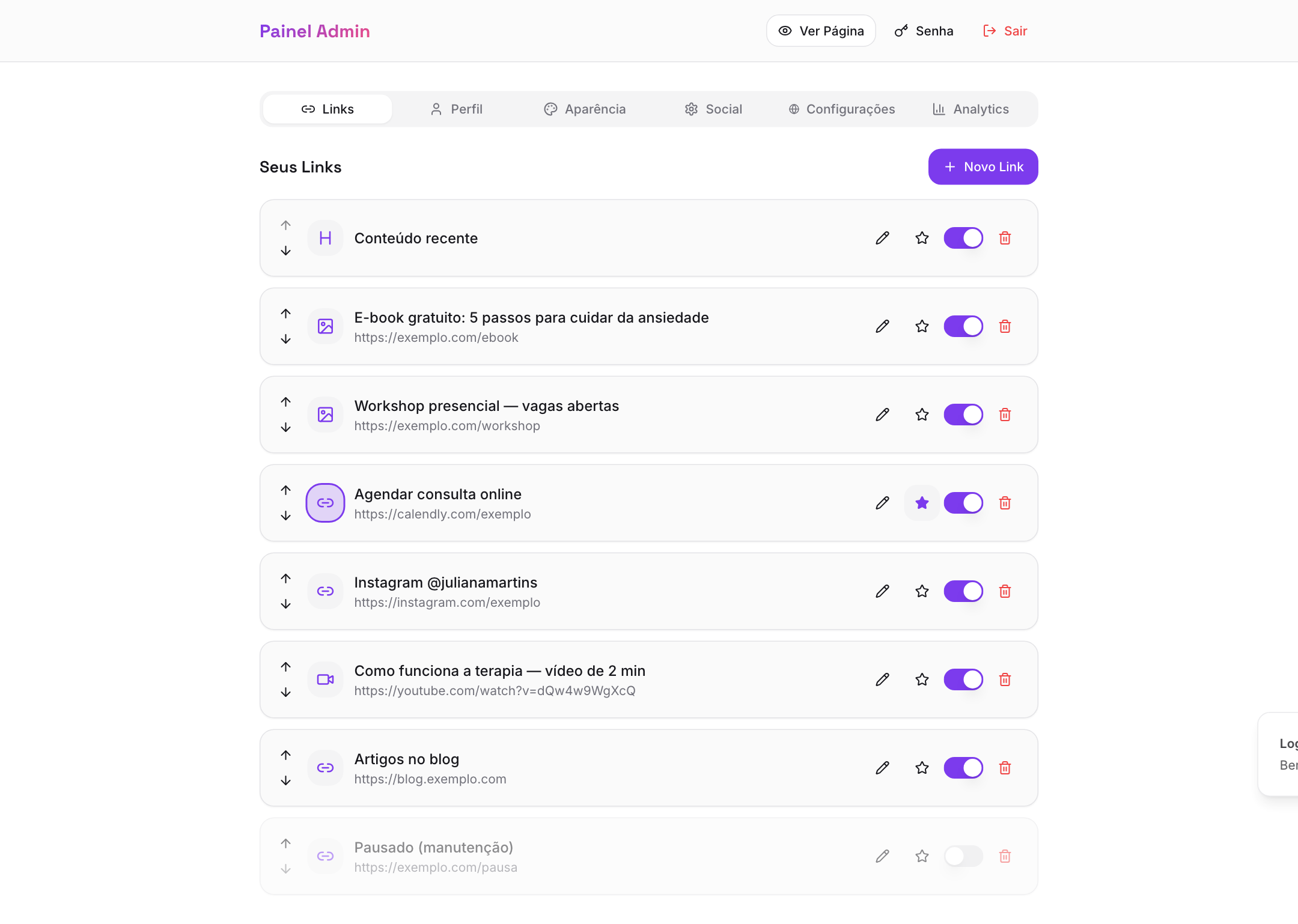
Os 4 tipos de link
Você pode misturar quatro tipos na mesma lista. Cada um tem um visual diferente na página pública:
| Tipo | Quando usar | Configuração |
|---|---|---|
| Link simples | Botão com ícone e texto (site, agenda, qualquer URL) | Título + URL + ícone |
| Imagem | Card visual com foto (e-book, produto, evento) | Imagem + URL + legenda opcional |
| Vídeo YouTube | Vídeo incorporado que toca direto na página | URL do YouTube (embed) |
| Cabeçalho | Texto agrupador sem link (categorias) | Só o texto do título |
Detalhes de cada tipo: Tipos de link
Adicionando um novo link
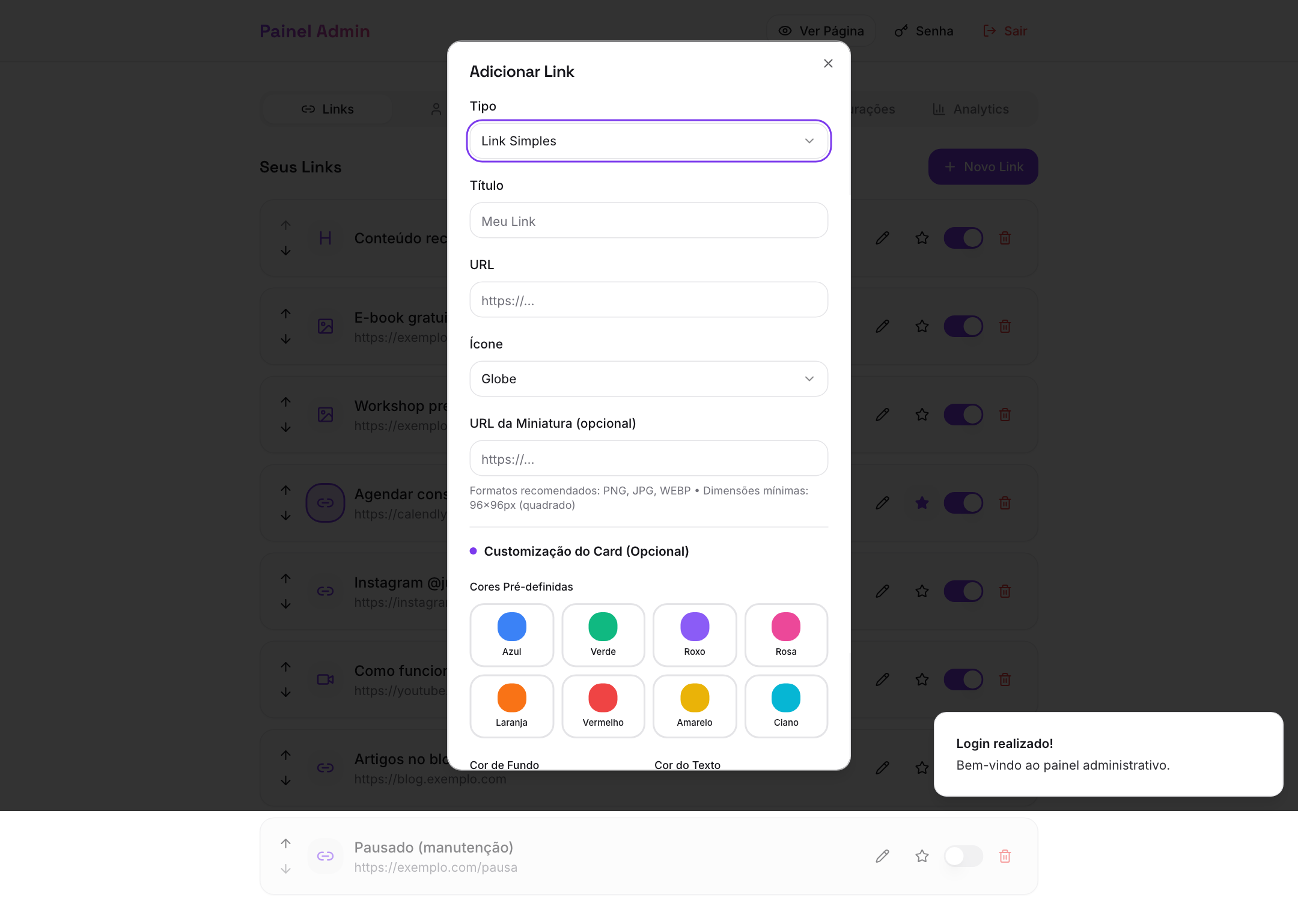
- Clique no botão Novo Link (canto superior direito da aba)
- Escolha o Tipo (Link Simples, Imagem, Vídeo ou Cabeçalho)
- Preencha os campos que aparecem (mudam conforme o tipo)
- Clique em Adicionar para salvar
Campos comuns a todos os tipos
- Título — o texto que aparece no botão. Seja claro e direto (“Agendar consulta” é melhor que “Clique aqui para marcar”)
- URL — o endereço completo para onde o botão leva. Deve começar com
https://
Campos específicos
- Link Simples pede também ícone (Globe, Briefcase, Music, etc) e permite miniatura (uma imagem quadrada 96x96px opcional)
- Imagem pede a imagem (upload ou URL) e aceita legenda com tamanho configurável
- Vídeo pede só a URL do YouTube (qualquer formato — ele converte automaticamente)
- Cabeçalho pede só o título
Se você usar miniatura em links simples, o ideal é uma imagem quadrada com pelo menos 96x96 pixels, nos formatos PNG, JPG ou WEBP. O sistema redimensiona, mas enviar a imagem no tamanho certo fica mais nítido.
Editando um link
- Na lista, clique no ícone de lápis do link que quer mudar
- A janela de edição abre com todos os campos preenchidos
- Altere o que precisar
- Clique em Salvar
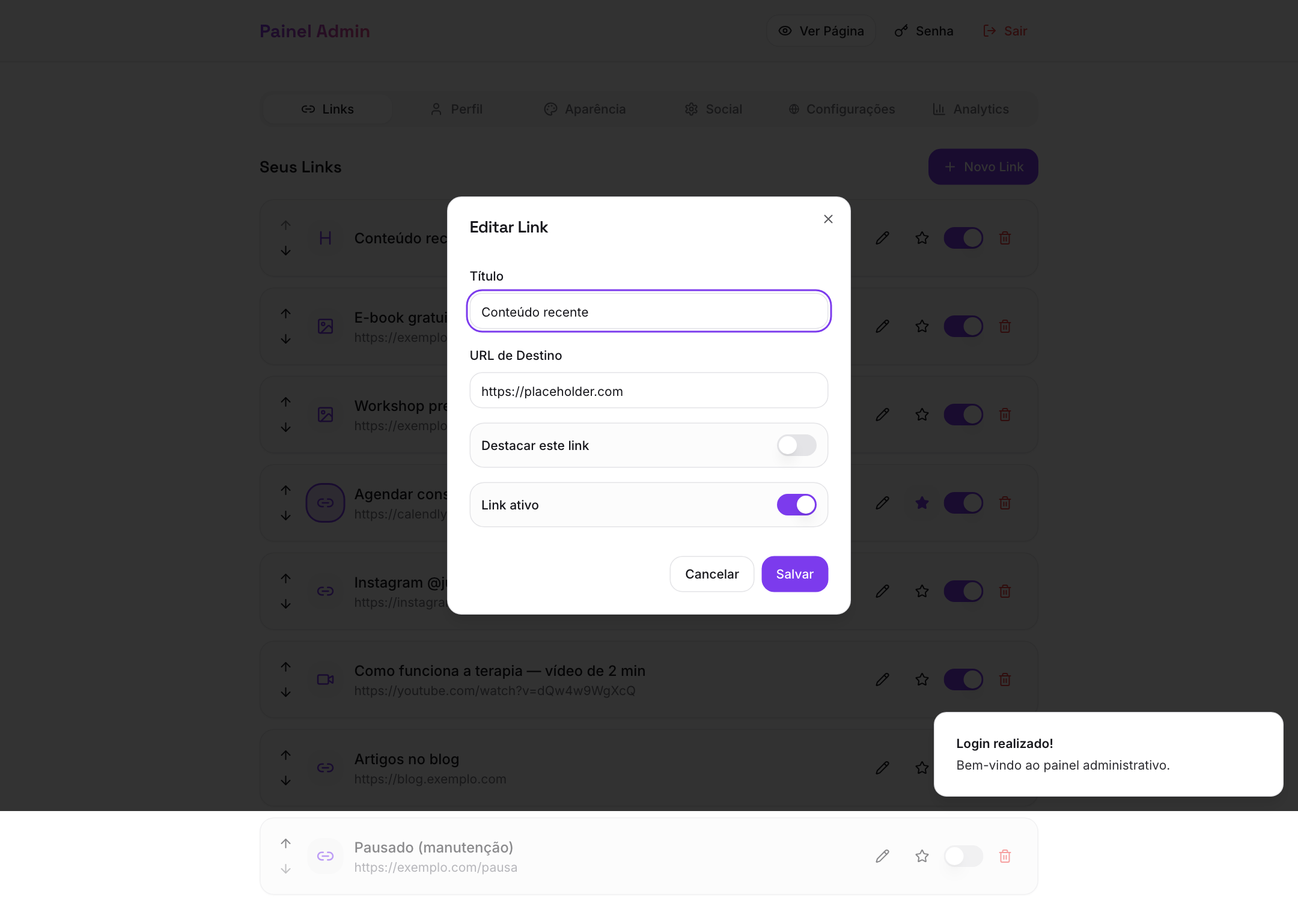
A janela de edição é mais completa que a de criação: além dos campos básicos, você encontra:
- Estilo do card — escolha entre o estilo global do tema (padrão) ou um estilo próprio para este link (vidro, sólido, contorno, glassmorphism)
- Cores pré-definidas — 8 cores prontas (azul, verde, roxo, rosa, laranja, vermelho, amarelo, ciano) que sobrescrevem as cores globais
- Cor de fundo e cor do texto personalizadas via color picker
- Cor da borda opcional
- Destacar este link — ativa o anel colorido em volta
- Link ativo — se desligar, o link some da página pública (mas não é excluído)
Detalhes sobre customização: Cores customizadas por link
Reordenando os links
A ordem dos links na lista é a mesma ordem em que aparecem na página pública. Para mudar:
- Use as setas para cima/baixo (no canto esquerdo de cada item) para mover o link uma posição
- As mudanças são salvas automaticamente
A maioria dos visitantes olha só os primeiros 2-3 links. Coloque o que é mais importante (compra, agendamento, contato) no topo.
Destacando um link
O destaque é visual: o link ganha um anel colorido e um pequeno ponto pulsante no canto, fazendo com que se destaque dos demais.
Para destacar:
- Na lista, clique no ícone de estrela do link que quer destacar
- A estrela fica preenchida (cor sólida) quando ativo
- Clique de novo para remover o destaque
Use o destaque com moderação — no máximo 1 ou 2 links por vez. Caso contrário o efeito perde o sentido.
Ativando e desativando
Cada link tem um switch (botão deslizante) à direita. Quando desligado, o link fica opaco na lista e some da página pública, mas não é excluído — você pode reativá-lo quando quiser.
Isso é útil para:
- Pausar temporariamente um link que está com problema
- Esconder links em datas específicas (black friday, lançamento)
- Fazer A/B test com versões diferentes
Excluindo um link
- Clique no ícone de lixeira (vermelho) do link
- Confirme a exclusão na janela que aparece
A exclusão é definitiva. O link e todos os dados dele (cor, destaque, customização) são removidos do banco. Se quiser apenas esconder, prefira desativar o switch.
Limites
- O sistema aceita links ilimitados na prática
- A única limitação é o tempo de carregamento da página quando você tem muitos cards pesados (imagens grandes). Acima de 30 links, considere usar Cabeçalhos para organizar em seções.
Próximo passo
Quer saber mais sobre cada tipo? Veja Link simples, Imagem, Vídeo do YouTube ou Cabeçalho.