Aba Configurações
A aba Configurações tem ajustes finos da sua página — coisas que o visitante comum não percebe, mas que fazem diferença em como sua página aparece no navegador e no fim do scroll.
Visão geral
A aba tem uma única seção: “Configurações do Site”, com três campos independentes. Não é obrigatório preencher nenhum deles — os valores padrão já funcionam bem.
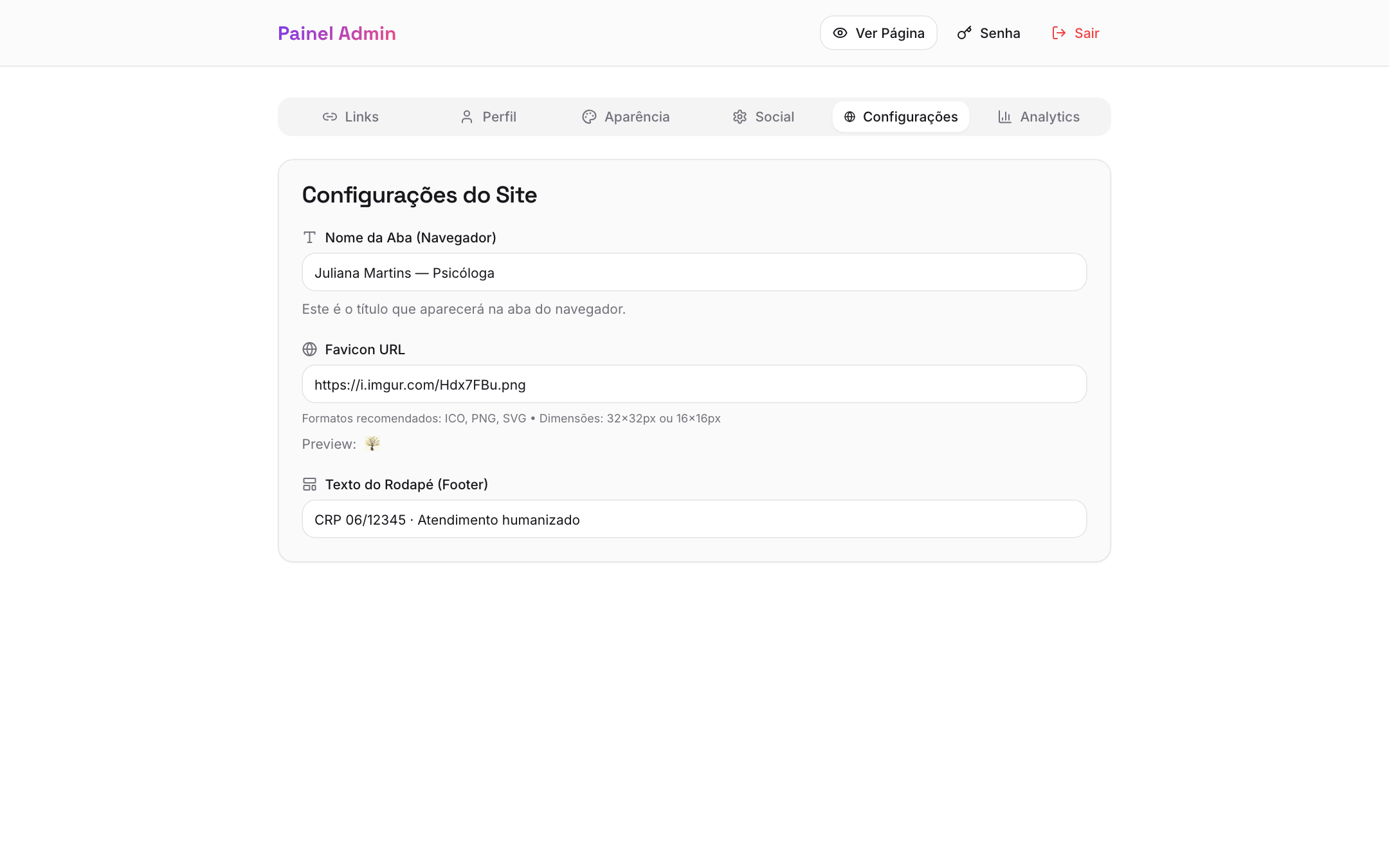
Nome da Aba (Título do navegador)
É o texto que aparece na aba do navegador quando alguém abre sua página. Também é o título que aparece quando alguém salva sua página nos favoritos ou compartilha em redes sociais.
Como preencher:
- Clique no campo “Nome da Aba (Navegador)”
- Digite o título que quer usar (ex: “Juliana Martins — Psicóloga” ou “Instituto Fernanda Gaigher”)
- A mudança é salva automaticamente
Use o formato “Seu Nome — Sua Área” ou “Sua Marca · Slogan Curto”. Exemplo: “Dra. Juliana Martins · Psicologia Clínica”. Esse formato é mais legível em abas estreitas.
O título não deve ter mais que 60 caracteres. Títulos muito longos são cortados no navegador e em previews de redes sociais.
Favicon URL
O favicon é o pequeno ícone (16x16 ou 32x32 pixels) que aparece na aba do navegador, ao lado do título. É o que ajuda o visitante a identificar sua página entre outras abas abertas.
Formatos recomendados:
- ICO (formato clássico, melhor compatibilidade)
- PNG (mais leve, suporta transparência)
- SVG (vetorial, ideal para logotipos)
Dimensões: 16x16 ou 32x32 pixels. Não use imagens maiores — elas serão redimensionadas e podem ficar borradas.
Como configurar:
- Faça upload do seu favicon em algum lugar que aceite hospedagem direta (Appwrite Storage, Imgur, GitHub, etc)
- Copie a URL pública da imagem
- Cole no campo “Favicon URL”
- O preview aparece automaticamente abaixo do campo para você conferir
Se você já configurou a Aba Perfil e fez upload do seu avatar, pode usar a mesma imagem como favicon — basta copiar a URL do avatar.
O favicon não aparece em todos os navegadores e dispositivos da mesma forma. No Safari mobile, por exemplo, ele só aparece depois que a página é adicionada à tela inicial. Mas quando aparece, é um detalhe que passa profissionalismo.
Texto do Rodapé (Footer)
É o texto pequeno que aparece no final da página, depois da lista de links. Use para:
- Créditos (“Feito com Bio Link”)
- Aviso legal (“© 2026 Sua Empresa · Todos os direitos reservados”)
- Chamada para ação (“Agende sua consulta”)
- Registro profissional (“CRP 06/12345”)
Como preencher:
- Clique no campo “Texto do Rodapé (Footer)”
- Digite o texto que quer exibir
- Aparece centralizado no fim da página
Não coloque informações sensíveis no rodapé (e-mail pessoal, telefone). Use apenas créditos ou chamadas para ação genéricas.
Como as mudanças aparecem
Todas as três configurações são salvas automaticamente. A página pública reflete as mudanças em até 30 segundos (após o cache do navegador expirar).
Próximo passo
Sua página está praticamente completa. O próximo passo natural é aprender a interpretar os números em Analytics e entender o desempenho da sua página.